Mostrando postagens com marcador multimídia. Mostrar todas as postagens

segunda-feira, 19 de janeiro de 2009

Assista a filmes legendados na TV aberta


Os canais de TV aberta, exceto raras exceções, passam sempre os filmes dublados. Eles garantem maior audiência por atrair uma parcela maior da população, mas há também uma boa parcela que gostaria de vê-los com o áudio original e legendas.

É estranho em plena era da TV digital dar uma dica dessas. Mas convenhamos, a TV analógica vai continuar entre nós por bastante tempo.

O que eu uso para a mágica são duas tecnologias com finalidade distinta: o SAP e o Closed Caption.

SAP

O SAP é responsável por transmitir o áudio original do programa junto com o idioma dublado. Então, quando essa transmissão está presente é possível escolher o idioma a ser ouvido.

Close caption

Closed caption por sua vez é um recurso que transmite legendas junto com a programação, para que deficientes auditivos possam acompanhar a programação normalmente. Antes disso, existiam apenas poucos programas com uma transmissão simultânea em língua de sinais no canto da tela.

Se seu televisor suportar as duas coisas (a maioria de alguns anos para cá suporta) e as emissoras transmitirem, já é possível. Não sei em outras localidades, mas onde eu moro apenas a Globo transmite SAP, e apenas em filmes e nos Simpsons. Closed caption está presente em grande parte da programação da Globo. O SBT transmite as legendas em alguns programas, mais notadamente nas séries (embora quase sempre em inglês).

Uma característica que não chega a incomodar é que, por serem destinadas a deficientes auditivos, não só os diálogos são transcritos. Existem breves descrições de ruídos, resmungos, fundo musical e outros sons na legenda. Mas quase sempre são curtos como "[Suspiros]" ou "[Fundo musical de suspense]".

Se vai se surpreender com a possibilidade de assistir à Sessão da Tarde com legendas...

segunda-feira, 4 de agosto de 2008

Baixando videos no YouTube com confirmação de idade


Leia também: Como baixar videos do YouTube.

Há algum tempo publiquei post dizendo como usar o programa youtube-dl para fazer download de videos do YouTube. Mas quando o video exige login e confirmação de idade o programa acusa que o video não existe. O que fazer então?

YouTube

Para assistir a esses vídeos no site do YouTube, você deve criar um login. Estando logado, ele permite que você confirme que é maior de 18 anos, e então o vídeo é liberado. É possível então informar ao youtube-dl que deve usar esses dados para efetuar login e confirmar a idade. O comando fica desse jeito:

youtube-dl -u USERNAME -p PASSWORD URL-DO-VIDEO

Você verá pelas mensagens na tela que o programa está fazendo alguns passos a mais (login e confirmação de idade).

Outras formas de usar o youtube-dl

Aproveitando o assunto, alguns outros modos de usar o programa além do básico.

Retornar a URL do video

Útil para usar em outros programas de download (como o wget).

youtube-dl -g URL

Ver o título do vídeo

Retorna a URL de download de vídeo e também o título. Muito bom para quando você recebe um link para um vídeo e quer saber o que é antes de ver ou baixar.

youtube-dl -g -2 URL

Baixar com limite de velocidade

É possível combinar a dica anterior com um recurso do wget para baixar com limite de velocidade. Útil por exemplo quando há mais computadores utilizando a mesma conexão com a internet.

wget --limit-rate=15k `youtube-dl -g URL`

No exemplo acima, limitei o download em 15kB/s.
Importante: o comando está envolvido em crases, não em aspas.

Leia também: Como baixar videos do YouTube.

quarta-feira, 28 de maio de 2008

Como baixar videos do YouTube


Leia também: Como baixar videos do YouTube que requerem confirmação de idade.

YouTube

Dos muitos benefícios que a proliferação da banda larga nos trouxe, assistir a videos na internet com certeza é um dos mais notáveis nos dias de hoje. E dos serviços que existem hoje, com certeza absoluta o YouTube é o mais democrático e de longe o mais popular.

A experiência de assistir a filmes no navegador é boa, mas pode melhorar se você fizer o download do video do YouTube ao invés de assistir direto no site. Mas por que fazer isso?

  • Porque você achou um video muito legal que vai querer assistir de novo, guardar ou mostrar para alguém.
  • Porque sua internet é lenta e demora muito para carregar, então você prefere deixar baixando.
  • Para assistir em dispositivos portáteis, como PSP, iPod ou MP4 player.
  • Para assistir na TV (gravando em DVD ou assistindo ao video no Playstation 2).
Qualquer que seja o seu caso, tem jeito. Mais de um jeito...
Usando sites que baixam e convertem videos

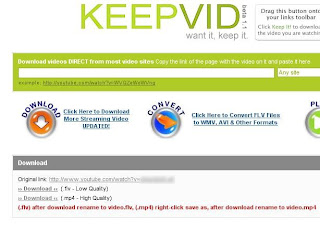
KeepVid - Baixar videos do YouTube

Existem vários sites que prometem fazer download ou conversão de videos do YouTube. Não conheço todos, mas o KeepVid simplesmente faz o serviço e o faz bem. Não só lhe permite baixar o arquivo original, no formato FLV, mas também converte para MP4 se você assim quiser. E inclusive suporta baixar filmes de outros sites, não só do YouTube.

No campo de texto do início da página, você cola a URL da página do video que você quer baixar. Ao clicar em "DOWNLOAD", aparecerão dois links de download para você escolher, um para baixar o arquivo FLV em baixa qualidade e outro para baixar o arquivo MP4, em alta qualidade, lembrando que maior qualidade significa arquivo maior e mais tempo de download.

Dica importante: se ao invés de baixar o arquivo começar a carregar uma página cheia de caracteres estranhos, é porque seu navegador está tentando mostrar o video como se fosse texto. Se isso acontecer, volte e ao invés de clicar no link, clique com o botão direito e selecione "Salvar destino como", "Save target as" ou o que for mais parecido.

Usando o youtube-dl

O youtube-dl é um programa desenvolvido, como esperado, para baixar os arquivos FLV dos videos do YouTube. Ele não os converte para outros formatos, em compensação, traz várias opções interessantes, como utilizar o título do video para dar nome ao arquivo baixado, fornecer login e senha (para videos que exijam confirmação de idade) etc.

Para instalar no Linux é trivial, basta usar o método de instalação da sua distribuição ou baixar uma versão mais atualizada direto do site http://www.arrakis.es/~rggi3/youtube-dl/, lembrando de tornar o arquivo executável. Para instalar no Windows, existe um guia de instalação no próprio site do programa.

Alguns exemplos de uso:

  • Baixar video:
    youtube-dl URL
    O nome do arquivo será o identificador do video mais a extensão flv.
  • Baixar video usando o título:
    youtube-dl -t URL
    O título será usado no nome do arquivo (com acentos e espaços convertidos em underscores), junto com o identificador.
  • Baixar video usando o título exato:
    youtube-dl -l URL
    Usará o título exato como nome do arquivo, sem identificador.
  • Fornecer apenas a URL de download do video, sem baixar:
    youtube-dl -g URL
    Apenas fornece a URL para download direto do video. Útil para pesquisar os filmes desejados, anotar e baixar em outro computador com internet mais rápida.

Tendo o arquivo FLV baixado, você pode assistí-lo com softwares como o MPlayer (Linux) ou FLV Player (Windows). Se você usar Linux, ainda tem a opção de converter para AVI usando o comando:
ffmpeg -i ARQUIVO.flv ARQUIVO.avi

Saiba também como assistir a videos no Playstation 2

Dúvidas ou sugestões? Contribua nos comentários!

Leia também: Como baixar videos do YouTube que requerem confirmação de idade.

terça-feira, 20 de maio de 2008

AMD quer padronizar requisitos de games


Um dos maiores mistérios de quem joga no computador é se o jogo X roda ou não em seu computador. Enquanto no mercado dos consoles é tudo muito previsível (toda a base instalada é idêntica), cada computador é diferente do outro, e a todo momento é lançado um novo hardware que torna o de ontem obsoleto.

A AMD deu um passo para tentar diminuir essa confusão, lançando o padrão AMD GAME! na tentativa de tornar mais fácil para o usuário saber se o computador que ele vai comprar irá ou não rodar os jogos da época. O padrão terá vários "selos", um para cada tipo de usuário (de gamer casual a hardcore), que servirão para comparar o do PC com o do jogo, para saber se funciona ou não.

Será que vai pegar? Há algumas questões a considerar. Primeiramente, para que exista alguma chance de o padrão dar certo, a indústria deve começar a adotá-la, tanto os fabricantes de hardware quanto os produtores de jogos. E é aí que o problema começa. As grandes empresas do ramo, como Intel e Nvidia não têm interesse algum em apoiar um padrão chamado "AMD GAME!".

O outro problema, é a rapidez na evolução dos computadores. Vamos comparar novamente com os consoles. Quando uma empresa lança um console, existe a certeza de que aquele aparelho, da forma que foi lançado será um padrão por vários anos. Em alguns anos, quando aquele video-game demonstrar sinais de cansaço evoluirá, mas ganhará outro nome (ou seja, é OUTRO video-game). Mas como rotular um PC, um conjunto de peças que variam de infinitas formas e evoluem a todo dia? O jogo da moda de hoje continuará não funcionando no PC certificado um ano atrás.

Esse problema poderia ser diminuído criando-se vários padrões, ou numerando (como AMD Game 1.0, 1.5, 2.0, ou 2008, 2009...). Com o tempo, vários padrões serão necessários, e será difícil identificar o hardware compatível novamente. Voltamos ao problema inicial.

No fim das contas, isso vai contar alguns pontinhos para a imagem da AMD e fomentar o interesse da indústria nessa padronização. Fabricantes de jogos, hardware e também jogadores têm muito a ganhar se essa idéia vingar, mas o mérito da AMD acabará sendo o de ter dado o pontapé inicial, não de ter dado a solução definitiva. Até porque na informática, isso não existe.

quinta-feira, 15 de maio de 2008

Definição: O que é Mono?


Mono é a forma de reprodução de som mais simples, em que existe apenas um canal de som, ou seja, não há diferenciação na distribuição espacial. Não existe diferenciação no som destinado a nenhum dos ouvidos, ao contrário do estéreo.

Definição: O que é Estéreo?


Icone estéreo Estéreo é uma forma de reprodução de som composto por dois canais de áudio diferentes, mas sincronizados. O som destinado ao ouvido esquerdo é diferente do destinado ao ouvido direito. O objetivo é simular a distribuição dos sons em um ambiente real, em oposição ao som mono, em que há apenas um canal de áudio, não proporcionando sensação espacial. Normalmente isso é conseguido quando se grava o som usando dois microfones em posições diferentes no ambiente, ou mudando a distribuição dos diferentes sons durante a edição.

Faça o download do mp3 abaixo e ouça-o com fones de ouvido, de preferência, também fechando os olhos. É uma demonstração perfeita do que é estéreo.
Virtual Barbershop

terça-feira, 13 de maio de 2008

Músicas fora de ordem no MP3 player


MP4 Players Sabe aquele seu MP3 player (ou MP4 player, ou MP5 player, ou pen drive que toca MP3, não importa o nome) baratinho? Pois é. Bonzinho, quebra o galho legal. Mas quando você quer ouvir as músicas na ordem certa, ele te sacaneia. Acontece, que ele toca as músicas na ordem em que foram copiadas, e não na ordem alfabética, como seria normal.

Solução para Linux

Se isso acontece com você e você usa Linux, a solução é simples: após copiar os arquivos, com o MP3 player desmontado, rode o programa fatsort. Pode ser necessário desconectar o aparelho e conectar novamente. Supondo que o seu player seja detectado como /dev/sdb, é só rodar na linha de comando:
usuario@computador:~$ fatsort /dev/sdb

E pronto. Seus arquivos serão tocados na ordem agora. Se ainda não tiver o fatsort instalado, no Debian, Ubuntu e variantes (Kubuntu, Xubuntu) e possivelmente nos outros derivados de Debian, basta instalar o pacote fatsort usando o apt-get.

Solução para Windows

Como o povo do comércio adora dizer, vou ficar te devendo. Não sei como resolve, mas posto assim que souber. Se você souber, eu e mais gente ficará feliz se você deixar um comentário dizendo como.

Dúvidas, sugestões ou reclamações? Deixe sua opinião nos comentários!

Saiba também como tocar MP3 no Playstation 2.

domingo, 11 de maio de 2008

Ringtones MP3 no celular sem usar cabo


Leia também:
Calendário da portabilidade numérica
Tim Web no Linux - conecta mas não navega
Celular como controle remoto do PC

Radinho de pilha

Primeiro vieram os toques monofônicos, depois os polifônicos. Já tínhamos celulares com compositores de ringtones, o que elevou criatividade do povo brasileiro a novos patamares. Mas quando os celulares começaram a aceitar MP3 como toques, aí é que liberou geral, e hoje é até difícil diferenciar um celular tocando de um radinho de pilha.

Mas há ainda casos, como alguns celulares Nokia, de celulares que suportam toques MP3, mas não vêm com cabo de dados para que você possa colocar novos. Se é seu caso, ainda há esperança. Se ele tiver também acesso à internet, você pode tornar o arquivo disponível na internet e baixá-lo pelo celular. Depois de baixado, é só configurá-lo como toque. Simples, não?

Ringtone MP3 é legal... mas não legal o suficiente para me motivar a comprar um cabo que custa 50% de um celular básico.

Leia também:
Calendário da portabilidade numérica
Tim Web no Linux - conecta mas não navega
Celular como controle remoto do PC

sexta-feira, 9 de maio de 2008

Videos no Playstation 2 - parte 4


Leia também as partes anteriores desse artigo:
Videos no Playstation
Videos no Playstation - parte 2


e outros artigos relacionados:
Emulador de SNES no PS2
Emulador de Mega Drive no PS2
Emulador de NES no PS2 ou PSOne (PSX)

Configurações iniciais

O software não exige muitas configurações para começar a usar. Acredito que a única coisa que pode frustrar o usuário logo de cara é não reconhecer o que estiver ligado na USB, se for o caso. Mas é fácil de habilitar. Novamente, como não tenho HD, não sei se vem habilitado por padrão. Se não estiver, o procedimento é parecido.

  • Pressione START para abrir o menu
  • Selecione o item "Device settings" e pressione X para entrar no submenu.
  • Selecione o item "Autostart USB" (que deve estar com um X vermelho indicando estar desativado) e pressione X para ativar (o X se tornará um V verde).
    Certifique-se também que a opção "Disable CD/DVD" (desabilitar CD/DVD) esteja desabilitada.
    Se seu PS2 tem HD, certifique-se de que a opção "Autostart HDD" também esteja habilitada.
  • Selecione "Save settings" (salvar configurações) e pressione X.
    A configuração será gravada no memory card e você não terá precisará mexer nisso novamente.

Guia básico de uso

Comandos básicos:

Esquerda e direita
Selecionar a mídia (CD, pen drive, HD; o ativo é indicado no topo da tela).
Executando um video, navega dentro do video.
Executando uma pasta de MP3, pula para o próximo arquivo.
Para cima e para baixo
Seleciona o arquivo na lista.
Reproduzindo um arquivo, serve como controle de volume.
X
Entra na pasta ou reproduz o arquivo
Triângulo
Volta para a pasta anterior ou pára a reprodução do arquivo atual
Também pode ser usado para sair de qualquer menu.
O (bola)
Na lista de arquivos, é usado para mostrar um menu, onde se pode pedir a reprodução de todos os arquivos de uma pasta.
Quadrado
Tocando um video, alterna entre os diferentes formatos de tela (widescreen, alterado para ocupar a tela, etc.)
L2 e R2
Tocando um video, alteram o brilho da imagem.
SELECT e START
SELECT efetua uma pausa na reprodução, que retornará ao pressionar START. Fora dessa condição, START sempre chamara o menu (as opções é que irão variar de acordo com a situação).

Detalhe estranho: quando videos são reproduzidos e você resolve avançar ou retroceder, ao dar o 'play' novamente, não responde imediatamente, parece estar travado. Paciência, não está. Ele demora mesmo alguns segundos.

Atualizando o SMS

Atualizar o SMS é fácil. Tendo o uLaunchELF já instalado no memory card, a cada nova versão do SMS que for lançada, é só colocar em um pen drive e repetir o procedimento da cópia do SMS para o memory card. Lembrando apenas de manter o mesmo nome de arquivo (sobrescrever o que já está lá), para que o atalho continue funcionando e não cause desperdício nos escassos 8MB do cartão de memória.

Controle remoto

Para quem tiver algum sobrando, os controles remotos de DVD disponíveis para o PS2 funcionam razoavelmente bem com o SMS. Eu tenho um genérico, não aquele grandão oficial da Sony, e funciona bem. Mas tem que pegar a manha de descobrir que botões reagem a algumas funções, pois o mapeamento não é o mesmo do DVD. Exemplo, escolha de legenda serve para menu, back e forward não funcionam (apenas o direcional, como no joystick). O controle me custou R$30,00 na época, e para DVD funciona perfeitamente.
Eu confesso... ele não funciona mais. Mas quando funcionava era muito bom. Tomara que seja só a bateria.

Outras partes desse artigo:
Videos no Playstation
Videos no Playstation - parte 2

Videos no Playstation - parte 4

e outros artigos relacionados:
Emulador de SNES no PS2
Emulador de Mega Drive no PS2
Emulador de NES no PS2 ou PSOne (PSX)

Dúvidas ou sugestões? Expresse sua opinião nos comentários!

quinta-feira, 8 de maio de 2008

Videos no Playstation 2 - parte 3


Continuando o guia, instalando o SMS no memory card e configurando o atalho no uLaunchELF.

Leia também as partes anteriores desse artigo:
Videos no Playstation 2


e outros artigos relacionados:
Emulador de SNES no PS2
Emulador de Mega Drive no PS2
Emulador de NES no PS2 ou PSOne (PSX)

Instalando o SMS no memory card

Nada mais é do que uma cópia do arquivo SMS.ELF de um CD ou pen drive para o memory card. É só seguir o mesmo procedimento usado para copiar o próprio uLaunchELF, mas sem a necessidade de renomear o arquivo. Crie uma pasta "SMS" no memory card e copie o arquivo para dentro dela.

Configurando os atalhos

Ligue o PS2 pressionando R1, para dar boot no uLaunchELF. Pressione SELECT para ir até o menu de configuração. Chegará à tela abaixo.

Você terá que escolher o botão a ser associado ao programa, START, por exemplo. Ao selecionar, você irá navegar nos arquivos para selecionar o alvo do atalho, o que será chamado ao pressioná-lo na tela inicial do uLaunchELF. Como comentado anteriormente, o procedimento poderá ser repetido com emuladores ou outros programas para PS2 que funcionem da mesma forma. Um que eu sei que funciona é o PGEN, emulador de Mega Drive.

Na próxima parte, descreverei alguns itens de configuração do SMS e instruções de uso.

Leia a última parte desse artigo:


e outros artigos relacionados:
Emulador de SNES no PS2
Emulador de Mega Drive no PS2
Emulador de NES no PS2 ou PSOne (PSX)

Dúvidas ou sugestões? Expresse sua opinião nos comentários!

quarta-feira, 7 de maio de 2008

Videos no Playstation 2 - parte 2


Leia também a parte 1 desse artigo:


e outros artigos relacionados:
Emulador de SNES no PS2
Emulador de Mega Drive no PS2
Emulador de NES no PS2 ou PSOne (PSX)

Dando seqüência ao guia de configuração do SMS, vou descrever como gravar o CD e copiar o SMS para o memory card.
Devo lembrar que o procedimento foi feito e testado em um PS2 desbloqueado com o chip Matrix Infinity. Não sei se ou como funciona com outros desbloqueios, e certamente não deve funcionar em um Playstation 2 sem desbloqueio.

Criando o CD com o uLaunchELF

Primeiro você terá que criar um CD com o uLaunchELF, que é um gerenciador de arquivos. Usaremos o CD para copiar tanto o SMS quanto o próprio uLaunchELF para o memory card, para usos futuros. Não vou gastar meu tempo dando explicações meia-boca de como fazer isso, alguém já fez uma decente. Leia em http://granturismo4rick.blogspot.com/2008/01/tutorial-como-passar-os-saves-do-play2.html como gravar o CD com o programa, se não souber ou já não tiver um pronto de outros carnavais.

Atenção: nos meus testes, a opção de renomear, embora existente, não funcionou. Então, ao gravar o CD, grave também uma segunda cópia do arquivo LAUNCHELF.ELF com o nome de BOOT.ELF. Esse nome deverá ser respeitado na hora de copiar para o memory card.

Copiando para o memory card

Ligue o PS2 com o CD. Aparecerá a tela inicial do uLaunchELF.

Pressione O (bola) para entrar no navegador de arquivos. Bola é usado para confirmar, triângulo volta. Entre em cdfs:/ e copie o arquivo do uLauncheELF. É como no Windows, você vai copiar aí para colar em outro lugar.

  • Selecione o arquivo do uLaunchELF com as setas (BOOT.ELF, aquela cópia que eu falei para fazer).
  • Pressione bola para marcá-lo (aparecerá um asterisco (*) ao lado dele indicando a seleção).
  • Pressione R1 para chamar o menu.
  • Selecione "Copy" e confirme (bola).

Arquivo selecionado e menu aberto
  • Volte para o início com o triângulo.
  • Entre em mc0:/ (primeiro memory card) e crie uma pasta.
    Isso é feito pressionando R1 para chamar o menu novamente e selecionando "New dir". Dê o nome de "BOOT" à pasta e vá em "OK".
  • Entre na nova pasta. Chame o menu novamente e selecione "Paste". O arquivo copiado será colado na nova pasta.

Terminando a cópia, retire o CD do videogame, desligue e ligue-o novamente, com o botão R1 pressionado. Ele deverá carregar o uLaunchELF que você acabou de instalar.

Agora o básico está feito. Esse procedimento não é útil apenas para o SMS, o uLaunchELF tem muitos outros propósitos, e por esse motivo foi instalado no memory card. Será possível rodar quaisquer programas (feitos para PS2, de computador não) a partir dele, fazer backup do memory card em pen drives, etc.

Eu aconselho que deixe o uLaunchELF instalado como foi descrito, pois será muito útil que ele já esteja lá preparado, mas se você mesmo assim não faz questão, pode efetuar o procedimento acima, mas copiando o arquivo ELF do SMS para o memory card (devidamente renomeado para BOOT.ELF). Ao ligar pressionando R1 no controle, ao invés de entrar no uLauncheELF entrará direto no SMS.

Na próxima parte, descreverei como copiar o SMS para o memory card e configurar o uLaunchELF para chamá-lo com apena um botão. O mesmo procedimento poderá ser feito por exemplo, para chamar emuladores, então ao ligar o PS2 você poderá ter um menu de programas.

Leia também as outras partes desse artigo:

Videos no Playstation - parte 4

e outros artigos relacionados:
Emulador de SNES no PS2
Emulador de Mega Drive no PS2
Emulador de NES no PS2 ou PSOne (PSX)

Dúvidas ou sugestões? Expresse sua opinião nos comentários!

terça-feira, 6 de maio de 2008

Videos no Playstation 2


Playstation 2

Leia também as outras partes desse artigo:

Videos no Playstation - parte 3
Videos no Playstation - parte 4

e outros artigos relacionados:
Emulador de SNES no PS2
Emulador de Mega Drive no PS2
Emulador de NES no PS2 ou PSOne (PSX)

O acesso a videos nunca foi tão fácil quanto é hoje. Enquanto antigamente a única forma de conseguí-los era alugando um VHS na locadora do bairro, hoje eles são conseguidos pela internet muito facilmente.

No entanto, por mais que você goste de computador, é provável que concorde comigo: assistir a videos (filmes de duas horas ou pequenos videos) é muito mais agradável na TV da sala. Seja por causa do sofá, do tamanho da tela, ou qualquer motivo que seja.

VHS

Usar a TV para assistir a esse conteúdo também é muito mais fácil hoje graças à popularização dos notebooks que, em geral, possuem saída para TV e dos media centers feitos com PCs comuns. Mas mesmo usando essas soluções, em geral existe algum transtorno (colocar no notebook perto da televisão, ligar cabos, manter um computador só para isso, ruído de ventoinha, etc). Nem sempre é possível, e quase nunca ideal. Mas o Playstation 2 é um aparelho, pequeno, silencioso e que já fica ligado à TV o tempo todo.

DVD

Só para não dizer que eu esqueci: qualquer PS2 também pode ser usado para assistir DVDs comuns, sem ter que instalar nada. O disco deve ser da mesma região do seu PS2, ou ele deve ser desbloqueado para rodar discos de qualquer região. Não é diferente de qualquer aparelho de DVD, mas por serem importados, os Playstations em geral são região 1 ou 3 (e não 4, como os DVD players nacionais).

Mas como assim?

O que faz com que consigamos rodar videos no videogame é o software SMS, disponível na internet. Além de videos, ele toca também arquivos MP3, o que também ajuda muito para quem, como eu, não tem aparelho de som que toque MP3. Ele pode ler arquivos a partir de um CD, DVD ou drive USB, teoricamente pode ser qualquer pen drive, MP3 ou MP4. Reza a lenda que lê também a partir do HD (alguém tem?) ou da rede.

Pen drive

Ele pode tanto ser instalado no memory card do PS2 quanto gravado em um CD. O CD tem a vantagem de poder ser levado para qualquer lugar, e rodado virtualmente em qualquer Playstation 2, mas tem uma grande desvantagem: rodando a partir do CD não é possível trocar o CD por um que tenha os arquivos. Ou seja, nada feito com aqueles CDs que você tem com dezenas de MP3. Instalando no memory card em geral basta manter algum botão do joystick enquando estiver ligando o videogame, sem nem ter que usar o CD. Se for desbloqueado com o Matrix Infinity, por exemplo, é só pressionar R1 enquanto ele liga.

Por se tratar de um guia detalhado (e portanto extenso) vou dividí-lo em vários posts.

Dúvidas ou sugestões? Expresse sua opinião nos comentários!

Leia também as outras partes desse artigo:

Videos no Playstation - parte 3
Videos no Playstation - parte 4

e outros artigos relacionados:
Emulador de SNES no PS2
Emulador de Mega Drive no PS2
Emulador de NES no PS2 ou PSOne (PSX)
